บทที่ 8 การพิมพ์ข้อมูลโปรแกรมคำนวณและการประยุกต์ใช้ในการนำเสนอ

1 การกำหนดรายละเอียดของเอกสารก่อนพิมพ์ออกทางเครื่องพิมพ์

การพิมพ์
  1.คลิก ไฟล์ > พิมพ์ หรือกดแป้น Ctrl+P
  2.ดูตัวอย่างก่อนพิมพ์โดยคลิกลูกศร หน้าถัดไป และ หน้าก่อนหน้าต่างแสดงตัวอย่างจะแสดงตัวอย่างหน้าในรูปแบบขาวดำหรือสี ขึ้นอยู่กับการตั้งค่าเครื่องพิมพ์ของคุณ
  ถ้าคุณไม่พอใจตัวอย่างการพิมพ์ที่ได้เห็น คุณสามารถเปลี่ยนระยะขอบกระดาษ หรือเพิ่มตัวแบ่งหน้าได้
  3.คลิก พิมพ์

2 การสร้างกราฟเปรียบเทียบการนำเสนอข้อมูล
ขั้นตอนของการทำกราฟ มีดังนี้
  1.คิดวัตถุประสงค์ของการนำเสนอกราฟ
วัตถุประสงค์ของการทำกราฟนั้นมีอยู่ค่อนข้างหลากหลาย ส่วนตัวของผมเองมองว่าที่สำคัญคือเราต้องรู้ว่าเราอยากจะสื่อสารอะไร และถ้าเป็นไปได้ ควรวาดภาพในใจก่อนว่ากราฟควรจะออกมาหน้าตาแบบไหน (ทำในจิตนาการก่อน ค่อยทำใน Excel) วัตถุประสงค์ที่เจอบ่อยๆ เช่น
  การเปรียบเทียบข้อมูล ไม่ว่าจะเป็น เทียบระหว่างแต่ละกลุ่ม, เทียบกับมาตรฐาน หรือ เป้าหมายบางอย่าง
     -บอกการแจกแจงความถี่ เพื่อให้เห็นการกระจายตัวของข้อมูล
     -บอกสัดส่วนขององค์ประกอบ : เพื่อบอกองค์ประกอบว่าแต่ละส่วนมีมากน้อยแค่ไหน
     -การแสดงความสัมพันธ์ระหว่างตัวแปร เช่น การแสดงความสัมพันธ์ระหว่างตัวแปร 2 ตัว
     -บอกแนวโน้ม คาดการณ์อนาคต
     -แสดงให้เห็นลำดับเหตุการณ์ หรือ Timeline โครงการ
     -อื่นๆ

2.เตรียมข้อมูล
  การเตรียมข้อมูลเพื่อการทำกราฟ หลายๆครั้ง เราอาจต้องพึ่งพาความรู้พื้นฐานเหล่านี้ก่อน
      -Function พวกที่ใช้เพื่อการสรุปข้อมูล เช่น SUM, COUNT, AVERAGE, MAX, MIN, SUMIF, COUNTIF
     -การใช้ Sort & Filter หรือ Advanced Filter
     -การใช้ Pivot Table (เป็นวิธีที่สะดวกมาก แนะนำเลย)
     -ปกติแล้ว เรามักจะเตรียมข้อมูลให้เหมือนกับเตรียมฐานข้อมูลตามปกติ คือ

     -ใส่ข้อมูลแต่ละ Record (แต่ละราย แต่ละกลุ่ม) แยกไว้คนละแถวกัน
     -ใส่การวัดข้อมูลในแต่ละมิติ ไว้แยกคอลัมน์กัน (คล้ายๆกับ Field ข้อมูลใน Database)
     -ตรงนี้ไม่ต้องซีเรียส เพราะสามารถปรับแต่งภายหลังได้ง่ายๆ มากๆ ครับ
     -ที่สำคัญควรใส่ Label ของข้อมูลให้ครบถ้วยด้วยถ้าเป็นไปได้

3.การสร้างกราฟ
  1.เมื่อเรามีข้อมูลเตรียมไว้ในตารางแล้ว ให้เราลาก Selection ครอบคลุมพื้นที่ของข้อมูลทั้งหมด จากนั้นไปที่ Ribbon Insert => Chart => เลือกรูปแบบที่ต้องการตามที่ได้แนะนำไปข้างบน

  2.เมื่อเราเลือกรูปแบบกราฟไปแล้ว ถ้ากราฟมันสร้างออกมาสลับแกน x แกน y กับสิ่งที่เราคิดไว้แต่แรก เราสามารถกดปุ่ม Switch Row/Column ที่อยู่บน Ribbon Chart Tools => Design ได้เลยครับ (ต้องคลิ๊กที่ Chart ก่อน Ribbon นี้ถึงจะโผล่มาให้เห็น)

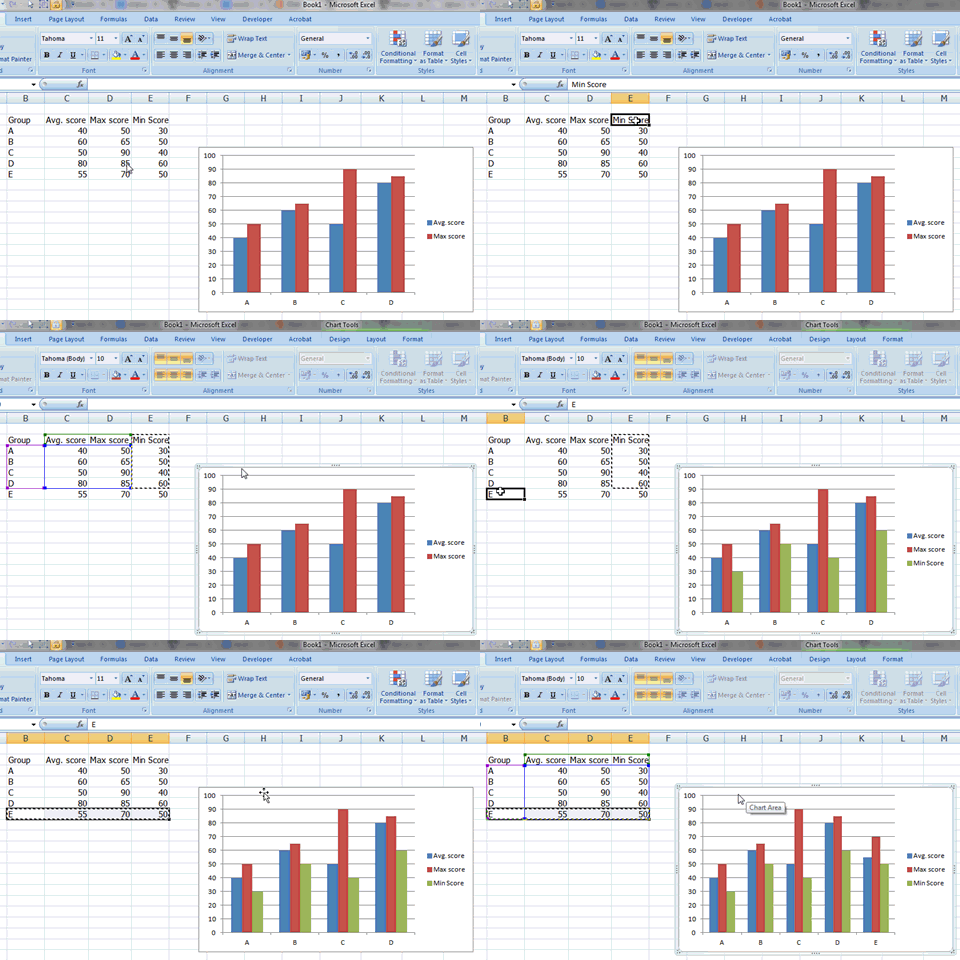
  3.บางครั้งเมื่อเราสร้างกราฟแล้ว ต่อไปอยากจะใส่ข้อมูลเพิ่มลงไปอีก มีวิธีง่ายๆ ที่ไม่ต้องเข้าไปนั่งแก้ที่ Select Data เลย นั่นก็คือ สามารถกด Copy ข้อมูลจากตาราง (Ctrl+C) แล้วเลือกที่กราฟ จากนั้นกด Paste (Ctrl+V) ลงไปเลยตรงๆครับ
ในตัวอย่างนี้ ผมเพิ่มทั้งแถวทั้งคอลัมน์ จึงต้อง copy 2 รอบครับ

4.ปรับแต่งกราฟ
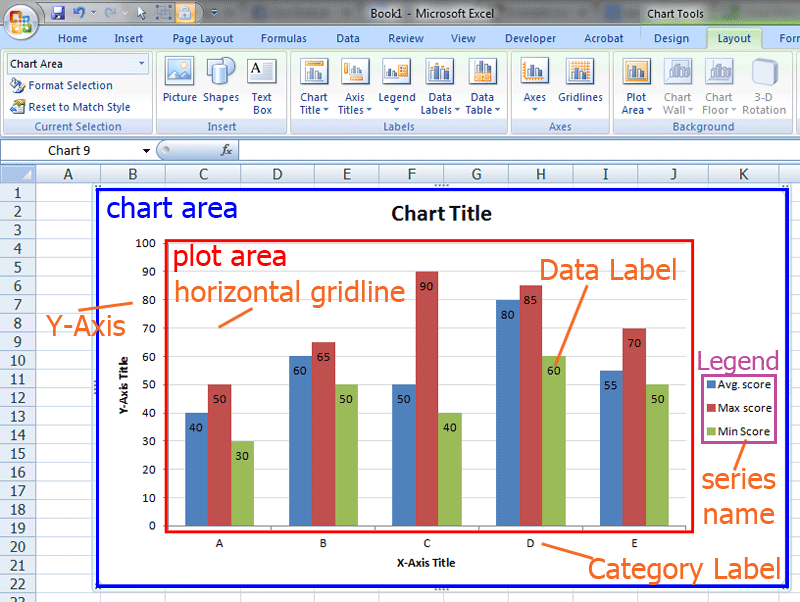
  ต่อไปเป็นขั้นตอนสุดท้าย นั่นคือการปรับแต่งกราฟ ซึ่งการที่เราจะปรับแต่งกราฟได้นั้น เราต้องรู้จักส่วนประกอบของกราฟซะก่อน

ส่วนประกอบของกราฟ หลักๆ มีดังนี้

  1.Chart Area : พื้นที่ของกราฟทั้งหมด
  2.Plot Area : พื้นที่ที่มีการพลอตข้อมูลลงไปจริงๆ
  3.Label ป้ายกำกับ
     -Chart Title : ชื่อกราฟ
     -Axis Title : ชื่อแกน
         -Horizontal : แกนนอน
         -Vertical : แกนตั้ง
     -Legend : เพื่อบอกว่าซีรีส์อะไรคืออะไร
     -Data Label : บอกค่าของ Data
     -Data Table : ตารางข้อมูลต้นฉบับ
  4.Axes แกน
     -Vertical Axis : แกนตั้ง
     -Horizontal Axis : แกนนอน
     -Gridlines : เส้นกริด ทั้งทั้งแกนนอนแกนตั้ง และ Major, minor
  5.Series คือตัวข้อมูลจริงๆ
     -Series Name : ชื่อของข้อมูล
     -Series Value : ค่าของข้อมูล
  6.Category Label : ชื่อประเภทข้อมูล (มักอยู่ที่แกนนอน)

  วิธีที่ง่ายที่สุดที่จะเข้าใจส่วนประกอบของกราฟ ก็คือ ให้ไปที่ Ribbon Layout ที่อยู่ภายใต้ Chart Tools เลยครับ (ต้องเลือกที่กราฟก่อน) ในนั้นจะแบ่งออกเป็นหลายๆ หมวด ดังนี้
  1.Current Selection : เอาไว้เลือกส่วนประกอบของกราฟ มีประโยชน์มากเวลามีส่วนประกอบหลายๆ อันบังกันอยู่ ลองคลิ๊กดูแล้วจะรู้ว่าแต่ละส่วนเรียกว่าอะไร

  พอเลือกแล้วสามารถกด Format Selection เพื่อปรับแต่งแต่ละส่วนได้อีก
  เราสามาถ เพิ่ม/ลด ส่วนประกอบของกราฟได้ โดยไปที่เมนู Ribbon แต่ละอัน เช่น Chart Title, Axis Title, Legend, Data Label แล้วเลือก option จาก Drop down เป็นต้น

3 การออกแบบและตกแต่งกราฟเปรียบเทียบข้อมูล
  สามารถสร้างแผนภูมิ ได้อย่างง่ายๆใน Excel  โดยการเลือก ข้อมูลที่เราจะใช้ และเลือกรูปแบบของแผนภูมิ ที่ต้องการ โดยไปที่ Chart group ของเมนู Insert ได้เสนอรูปแบบแผนภูมิ หลากหลายให้คุณเลือกใช้  รวมไปถึง แผนภูมิ รูปแบบ Column, line, pine, bar และ แบบ Scatter โดยแต่ละ รูปแบบแผนภูมิ ก็จะมีรูปแบบย่อยๆ ให้เลือกให้เราเลือกได้เพิ่มเติม ก่อนเริ่มทำ แนะนำให้ไปอ่าน การย้ายข้อมูลจากที่เป็นแถว (Row) ให้กลายเป็นหลัก (Column) ใน Excel  และ การกำหนดข้อมูลในรูปแบบตารางใน Excel เพื่อเพิ่มความเข้าใจในการสร้างข้อมูลที่ใช้ในการทำแผนภูมิ
  หลังจากคุณได้เลือก แผนภูมิแล้ว Excel ได้สร้าง เครื่องมือ Chart tools ให้คุณเลือกใช้ผ่าน เมนู Design, Layout, Format contextual taps โดยเลือกใช้เครื่องมือ Chart tools คุณสามารถเลือก รูปแบบของแผนภูมิ และ Layout และสามารถเปลี่ยน สีโครงสร้างของ แผนภูมิ และรูปแบบ แผนภูมิของคุณได้ และเลือก Layout เพื่อใส่ ชื่อของแผนภูมิ ,ชื่อแกนต่างๆ   , คำอธิบาย หรือ ตารางข้อมูล ในแผนภูมิ  ตั้งชื่อ และ เขียนคำอธิบายง่ายๆ ด้วย Chart tools.


  1.คลิกและลากเพื่อเลือกข้อมูลที่เราต้องการจาก worksheet ที่เราอยากจะเอามาทำแผนภูมิ รวมทั้ง หัวข้อในแถบของ row และ column
  2 คลิกที่เมนู Insert
  3 คลิกที่ Chart group เพื่อเลือก รูปแบบของแผนภูมิ ที่ต้องการ
  4 คลิกเลือก แผนภูมิที่ต้องการ

Excel จะสร้าง แผนภูมิออกมาตามข้อมูลที่เราได้เลือกไว้

ข้อมูลในส่วน Row
ข้อมูลในส่วน Column
สามารถเริ่มใช้งาน ในส่วน Chart tools ได้

  5 คลิกที่ เมนู Design
  6 คลิกเลือก รูปแบบของแผนภูมิที่คุณต้องการที่นี่ Excel ได้สร้าง รูปแบบของแผนภูมิ ตามที่คุณเลือก
  7 เลือก Quick Layout ที่อยู่ในกลุ่ม Chart Layers
  8 คลิกเพื่อเลือก chart layout.
Excel ได้ทำใส่ Layout ลงใน แผนภูมิของคุณ

  9 คลิกขวาที่ชื่อเรื่องของแผนภูมิ หรือ หัวข้อแกนข้อมูล เมนูจะปรากฎขึ้น
  10 คลิกเพื่อไขข้อความ
  11 พิมพ์แก้ไขข้อความ ที่หัวข้อแผนภูมิหรือหัวข้อแกนข้อมูล
  12 คลิก ที่เมนู Switch Row/Column ที่อยู่ในกลุ่ม Data


Excel จะสลับข้อมูลของ Row และ Column

บทที่7 การจัดรูปแบบข้อมูล การแก้ไข ลบ คัดลอก และเคลื่อนย้ายข้อมูล

1 การจัดรูปแบบประเภทของข้อูล
  1.Number ตัวเลข เช่น ตัวเลขปกติทั่วไป 10, 2.3, 1/2, 1.234E+03 หรือตัวที่อาจไม่เหมือนตัวเลข แต่จริงๆเป็นตัวเลขอย่าง 10:21, 21 มกราคม 2526
  2.Text ตัวอักษร เช่น ช้าง, ม้า, cow, I love my pen
  3.Logic ตรรกะ มีอยู่ 2 อย่างคือ TRUE, FALSE
  4.Error ข้อผิดพลาด เช่น #DIV/0!, #VALUE!, #REF!
  5.Array อาเรย์ เป็นชุดของข้อมูล เช่น {1,2,3;4,5,6}
โดยเราสามารถตรวจสอบว่าข้อมูลที่เราสนใจอยู่ในประเภทไหนได้ง่ายๆ โดยใช้ Function =TYPE(ช่องที่ต้องการตรวจสอบ)
ผลลัพธ์ที่ออกมาจะเป็นรหัสตัวเลข ซึ่งมีความหมายดังนี้
     -1 = Number (ตัวเลข)
     -2 = Text (ตัวอักษร)
     -4 = Logic (ตรรกกะ) :
     -16 = Error (ผิดพลาด)
     -64 = Array (อาเรย์)
  
2 การแก้ไขข้อมูลบนเซลล์
  คุณสามารถแก้ไขเนื้อหาของเซลล์ในเซลล์ได้โดยตรง คุณยังสามารถแก้ไขเนื้อหาของเซลล์ได้ ด้วยการพิมพ์ในแถบสูตร
  เมื่อคุณแก้ไขเนื้อหาของเซลล์ Excel กำลังทำงานในโหมดแก้ไข ฟีเจอร์บางอย่าง Excel ทำงานต่างกัน หรือไม่พร้อมใช้งานในโหมดแก้ไข

ภาพโดยรวม
เมื่อ Excel อยู่ในโหมดแก้ไข word ที่แก้ไข ปรากฏขึ้นที่มุมล่างซ้ายของหน้าต่างโปรแกรม Excel ดังที่แสดงในภาพประกอบต่อไปนี้

  ในโหมดแก้ไข คำสั่งต่าง ๆ จะไม่พร้อมใช้งาน ตัวอย่างเช่น เมื่อ Excel อยู่ในโหมดแก้ไข คุณไม่สามารถนำการจัดรูปแบบตามเงื่อนไขไปใช้ หรือเปลี่ยนการจัดแนวของเนื้อหาของเซลล์
  นอกจากนี้ แป้นลูกศรทำงานค่อนข้างมีความแตกต่างกันเมื่อ Excel อยู่ในโหมดแก้ไข แทนที่จะย้ายเคอร์เซอร์จากเซลล์เซลล์เป็น ในโหมดแก้ไข แป้นลูกศรย้ายเคอร์เซอร์ไปรอบ ๆ ในเซลล์

เปิดใช้งาน หรือปิดใช้งานโหมดแก้ไข
  ถ้าคุณพยายามใช้โหมดแก้ไข และไม่มีสิ่งใดเกิดขึ้น นั้นอาจถูกปิดใช้งาน คุณสามารถเปิด หรือปิดใช้งานโหมดการแก้ไข ด้วยการเปลี่ยนตัวเลือก Excel
  1.คลิก ปุ่ม Microsoft Office คลิก ตัวเลือกของ Excel แล้วคลิกประเภท ขั้นสูง
  2.ภายใต้ตัวเลือกการแก้ไข เลือกทำอย่างใดอย่างหนึ่งต่อไปนี้:
     -เมื่อต้องการเปิดใช้งานโหมดแก้ไข เลือกกล่องกาเครื่องหมายอนุญาตให้แก้ไขในเซลล์ได้โดยตรง
     -เมื่อต้องการปิดใช้งานโหมดแก้ไข ยกเลิกเลือกกล่องกาเครื่องหมายอนุญาตให้แก้ไขในเซลล์ได้โดยตรง

เข้าสู่โหมดแก้ไข
  เมื่อต้องการเริ่มการทำงานในโหมดแก้ไข ทำอย่างใดอย่างหนึ่งต่อไปนี้:
     -คลิกสองครั้งที่เซลล์ที่มีข้อมูลที่คุณต้องการแก้ไขนี้เริ่มโหมดแก้ไข และจัดตำแหน่งเคอร์เซอร์ในเซลล์ในตำแหน่งที่ตั้งที่คุณคลิกสองครั้ง เนื้อหาของเซลล์จะแสดงในแถบสูตร
     -คลิกเซลล์ที่มีข้อมูลที่คุณต้องการแก้ไข แล้วคลิกที่ตำแหน่งใดๆ ก็ได้บนแถบสูตร นี้เริ่มโหมดแก้ไข และจัดตำแหน่งเคอร์เซอร์ในตำแหน่งที่ตั้งที่คุณคลิกแถบสูตร
      -คลิกเซลล์ที่ประกอบด้วยข้อมูลที่คุณต้องการแก้ไข และจากนั้น กด F2นี้เริ่มโหมดแก้ไข และจัดตำแหน่งเคอร์เซอร์อยู่ที่จุดสิ้นสุดของเนื้อหาของเซลล์

แทรก ลบ หรือแทนเนื้อหาของเซลล์
  1.เมื่อต้องการแทรกอักขระ คลิกในเซลล์ที่คุณต้องการแทรกอักขระเหล่า แล้ว พิมพ์อักขระใหม่
  2.การลบอักขระ คลิกในเซลล์ที่คุณต้องการลบออก แล้วกด BACKSPACE หรือเลือกอักขระแล้ว กด DELETE
  3.เมื่อต้องการแทนอักขระที่เฉพาะเจาะจง เลือกเหล่านั้น จากนั้น พิมพ์อักขระใหม่
  4.เมื่อต้องการเปิดโหมดพิมพ์ทับ เพื่อให้มีการแทนที่อักขระที่มีอยู่ด้วยอักขระตัวใหม่ขณะที่คุณพิมพ์ ให้กด INSERT
  5.เมื่อต้องการเริ่มบรรทัดใหม่ของข้อความที่จุดระบุในเซลล์ คลิกในตำแหน่งคุณต้อง การแบ่งบรรทัด แล้ว กด ALT + ENTER

ยกเลิก หรือเลิกทำการแก้ไข
  ก่อนที่คุณกด ENTER หรือ TAB และก่อน หรือหลัง จากที่คุณกด F2 คุณสามารถกด ESC เพื่อยกเลิกการแก้ไขใด ๆ ที่คุณทำกับเนื้อหาของเซลล์
  หลังจากที่คุณกด ENTER หรือ TAB คุณสามารถเลิกทำการแก้ไขของคุณ ด้วยการกด CTRL + Z หรือ ด้วยการคลิกยกเลิกบนแถบเครื่องมือด่วน

ปรับเปลี่ยนวิธีแสดงเนื้อหาของเซลล์
  หลังจากที่คุณแก้ไขเนื้อหาของเซลล์ คุณอาจต้องการปรับปรุงวิธีจะแสดง
  1.บางครั้ง เซลล์อาจแสดง# นี้อาจเกิดขึ้นเมื่อเซลล์ประกอบด้วยตัวเลข หรือวันและความกว้างของคอลัมน์ไม่สามารถแสดงอักขระทั้งหมดที่จำเป็นต้องใช้รูปแบบ ตัวอย่าง สมมติว่า เซลล์ที่ มีรูปแบบ"mm/dd/yyyy" วันประกอบด้วย 12/31/2007 อย่างไรก็ตาม คอลัมน์จะเฉพาะกว้างพอที่จะแสดงอักขระที่หกเท่านั้น เซลล์จะแสดง# เมื่อต้องการดูเนื้อหาทั้งหมดของเซลล์ที่มีรูปแบบปัจจุบัน คุณต้องเพิ่มความกว้างของคอลัมน์ เปลี่ยนความกว้างของคอลัมน์
  2.คลิกเซลล์ที่คุณต้องการเปลี่ยนความกว้างคอลัมน์
  3.บนแท็บ หน้าแรก ในกลุ่ม เซลล์ ให้คลิก รูปแบบ


  4.ภายใต้ ขนาดเซลล์ ให้เลือกทำอย่างใดอย่างหนึ่งต่อไปนี้
     -เมื่อต้องการปรับข้อความทั้งหมดให้พอดีในเซลล์ ให้คลิก ปรับความกว้างของคอลัมน์พอดีอัตโนมัติ
     -เมื่อต้องการระบุความกว้างคอลัมน์ให้มีขนาดใหญ่ขึ้น ให้คลิก ความกว้างคอลัมน์ แล้วพิมพ์ความกว้างที่คุณต้องการในกล่อง ความกว้างคอลัมน์
  5.ถ้ามีหลายบรรทัดของข้อความในเซลล์ ข้อความบางอย่างอาจไม่สามารถแสดงในแบบที่คุณต้องการ คุณสามารถแสดงหลายบรรทัดของข้อความภายในเซลล์ โดยการตัดข้อความ

การตัดข้อความในเซลล์
  1.คลิกเซลล์ที่คุณต้องการตัดข้อความ
  2.บนแท็บ หน้าแรก ในกลุ่ม การจัดแนว ให้คลิก ตัดข้อความ

ออกจากโหมดแก้ไข
  เมื่อต้องการหยุดทำงานในโหมดแก้ไข ทำอย่างใดอย่างหนึ่งต่อไปนี้:
  1.กด ENTER Excel ออกจากโหมดแก้ไข และเลือกเซลล์ด้านล่างเซลล์ปัจจุบันได้โดยตรง คุณสามารถระบุว่า การกด ENTER เลือกเซลล์ที่อยู่ติดกันต่างกัน
  2.คลิก ปุ่ม Microsoft Office คลิก ตัวเลือกของ Excel แล้วคลิกประเภท ขั้นสูง
  3.ภายใต้ตัวเลือกการแก้ไข เลือกทำอย่างใดอย่างหนึ่งต่อไปนี้:
     -เมื่อต้องการทำให้ส่วนที่เลือกยังคงอยู่ในเซลล์ที่คุณกำลังแก้ไข ยกเลิกเลือกกล่องกาเครื่องหมายหลังจากกด Enter ย้ายส่วนที่เลือก
     -การควบคุมทิศทางของส่วนที่เลือก เลือกกล่องกาเครื่องหมายหลังจากกด Enter ย้ายส่วนที่เลือก คลิกลูกศรอยู่ถัดจากทิศทาง แล้ว เลือกทิศทางจากรายการ
 4.กด TABซึ่งหยุดโหมดแก้ไข และเลือกเซลล์ทางด้านขวาของเซลล์ปัจจุบัน การกด SHIFT + TAB เลือกเซลล์ไปทางซ้าย
  5.คลิกที่เซลล์อื่นExcel ออกจากโหมดแก้ไข และเลือกเซลล์ที่คุณคลิก
  6.กด F2 Excel ออกจากโหมดแก้ไข และปล่อยให้เคอร์เซอร์อยู่ที่ไหนนั้น

3 การคัดลอกเซลล์ ลบ และเคลื่อนย้ายข้อมูล
  สามารถใช้คำสั่ง ตัดคัดลอก และ วาง ใน Microsoft Office Excel เพื่อย้ายหรือคัดลอกเซลล์ทั้งเซลล์หรือเนื้อหาของเซลล์ได้ นอกจากนี้ คุณยังสามารถคัดลอกเนื้อหาหรือแอตทริบิวต์ที่เจาะจงจากเซลล์ได้อีกด้วย ตัวอย่างเช่น คุณอาจคัดลอกเฉพาะค่าผลลัพธ์ของสูตรโดยไม่รวมตัวสูตรเอง หรืออาจคัดลอกเฉพาะสูตรก็ได้
  Excel จะแสดงเส้นขอบการย้ายที่เป็นภาพเคลื่อนไหวรอบๆ เซลล์ที่ถูกตัดหรือคัดลอก เมื่อต้องการยกเลิกเส้นขอบการย้าย ให้กด ESC

ย้ายหรือคัดลอกทั้งเซลล์
  เมื่อคุณย้ายหรือคัดลอกเซลล์ Excel จะย้ายหรือคัดลอกเซลล์ทั้งเซลล์ รวมทั้งสูตรและค่าผลลัพธ์ รูปแบบเซลล์ และข้อคิดเห็นของเซลล์ ให้เลือกเซลล์ที่คุณต้องการจะย้ายหรือคัดลอก

วิธีการเลือกเซลล์หรือช่วง
เซลล์เดียว 
ให้คลิกที่เซลล์ หรือกดแป้นลูกศรเพื่อย้ายไปยังเซลล์นั้น

ช่วงของเซลล์
  คลิกที่เซลล์แรกในช่วง แล้วลากไปยังเซลล์สุดท้าย หรือกด SHIFT ค้างไว้ขณะกดแป้นลูกศรเพื่อขยายส่วนที่เลือก
  คุณยังสามารถเลือกเซลล์แรกในช่วงของเซลล์ แล้วจึงกด F8 เพื่อขยายส่วนที่เลือกโดยใช้ปุ่มลูกศรได้ เมื่อต้องการหยุดการขยายส่วนที่เลือก ให้กด F8 อีกครั้ง

ช่วงกว้างของเซลล์
  คลิกเซลล์แรกในช่วง จากนั้นให้กด SHIFT ค้างไว้ในขณะที่คุณคลิกเซลล์สุดท้ายในช่วง คุณสามารถเลื่อนเพื่อทำให้มองเห็นเซลล์สุดท้าย

เซลล์ทั้งหมดบนแผ่นงาน
  คลิกปุ่ม เลือกทั้งหมด


  เมื่อต้องการเลือกทั้งแผ่นงาน คุณสามารถกด CTRL+A ได้ด้วย

เซลล์หรือช่วงเซลล์ที่ไม่ติดกัน
  เลือกเซลล์หรือช่วงของเซลล์แรก จากนั้นให้กด CTRL ค้างไว้ในขณะที่คุณเลือกเซลล์หรือช่วงอื่น นอกจากนั้น คุณยังสามารถเลือกเซลล์หรือช่วงของเซลล์แรก แล้วกด SHIFT+F8 เพื่อเพิ่มเซลล์หรือช่วงที่ไม่ติดกันให้กับส่วนที่เลือก เมื่อต้องการหยุดการเพิ่มเซลล์หรือช่วงในส่วนที่เลือก ให้กด SHIFT+F8 อีกครั้ง
  Note คุณไม่สามารถยกเลิกการเลือกเซลล์หรือช่วงของเซลล์ในส่วนที่เลือกที่ไม่ติดกันโดยที่ไม่ได้ยกเลิกการเลือกทั้งหมดได้

ทั้งแถวหรือคอลัมน์
ให้คลิกส่วนหัวของแถวหรือคอลัมน์


  1.ส่วนหัวของแถว
  2.ส่วนหัวของคอลัมน์
  คุณยังสามารถเลือกเซลล์ในแถวหรือคอลัมน์ได้ด้วยโดยเลือกเซลล์แรก แล้วกด CTRL+SHIFT+แป้นลูกศร (ลูกศรขวาหรือลูกศรซ้ายสำหรับแถว ลูกศรขึ้นหรือลูกศรลงสำหรับคอลัมน์)

แถวหรือคอลัมน์ที่ติดกัน
  ลากข้ามส่วนหัวของแถวหรือคอลัมน์ หรือเลือกแถวหรือคอลัมน์แรก จากนั้นให้กด SHIFT ค้างไว้ในขณะที่คุณเลือกแถวหรือคอลัมน์สุดท้าย

แถวหรือคอลัมน์ที่ไม่ติดกัน
  คลิกส่วนหัวของคอลัมน์หรือแถวของแถวหรือคอลัมน์แรกในส่วนที่เลือกของคุณ จากนั้นให้กด CTRL ค้างไว้ในขณะที่คุณคลิกส่วนหัวของคอลัมน์หรือแถวของแถวหรือคอลัมน์อื่นที่คุณต้องการเพิ่มส่วนที่เลือก

เซลล์แรกหรือเซลล์สุดท้ายในแถวหรือคอลัมน์
  เลือกเซลล์หนึ่งในแถวหรือคอลัมน์นั้น แล้วกด CTRL+แป้นลูกศร (ลูกศรขวาหรือลูกศรซ้ายสำหรับแถว ลูกศรขึ้นหรือลูกศรลงสำหรับคอลัมน์)

เซลล์แรกหรือเซลล์สุดท้ายในแผ่นงานหรือในตาราง Microsoft Office Excel
  1.กด CTRL+HOME เพื่อเลือกเซลล์แรกในแผ่นงานหรือในรายการ Excel
  2.กด CTRL+END เพื่อเลือกเซลล์สุดท้ายในแผ่นงานหรือในรายการ Excel ที่มีข้อมูลหรือการจัดรูปแบบอยู่

เซลล์ต่างๆ ไปจนถึงเซลล์สุดท้ายที่ถูกใช้ในแผ่นงาน (มุมล่างขวา)
  เลือกเซลล์แรก แล้วกด CTRL+SHIFT+END เพื่อขยายส่วนที่เลือกไปยังเซลล์สุดท้ายที่ถูกใช้ในแผ่นงาน (มุมล่างขวา)

เซลล์ต่างๆ ไปจนถึงเซลล์เริ่มต้นของแผ่นงาน
  เลือกเซลล์แรก แล้วกด CTRL+SHIFT+HOME เพื่อขยายส่วนของเซลล์ที่เลือกไปยังจุดเริ่มต้นของแผ่นงาน

เซลล์มากกว่าหรือน้อยกว่าการเลือกที่ใช้งานอยู่
  กด shift ค้างไว้ขณะที่คุณคลิกเซลล์สุดท้ายที่คุณต้องการรวมไว้ในส่วนที่เลือกใหม่ ช่วงสี่เหลี่ยมผืนผ้าระหว่างเซลล์ใช้งานอยู่และเซลล์ที่คุณคลิกลายเป็น ส่วนที่เลือกใหม่

บทที่6 การประยุกต์ใช้โปรแกรมคำนวณทางธุรกิจด้วยโปรแกรม Microsoft Excel

1 ความรู้เบื้องต้นเกี่ยวกับโปรแกรม Microsoft Excel
   Microsoft Excel เป็นโปรแกรมประเภท Spreadsheet หรือตารางคํานวณอิเล็กทรอนิกส์ ซึ่งออกแบบมาสําหรับบันทึกวิเคราะห์ และแสดงข้อมูลเกี่ยวกับตัวเลขได้อย่างมีประสิทธิภาพ ทั้งในรูปแบบของแผนภาพ หรือรายงาน ซึ่งโปรแกรม Microsoft Excel ยังมีความสามารถในการจัดรูปแบบเอกสารได้สวยงาม และง่ายดายไม่แพ้โปรแกรมอื่นๆ เลยทีเดียว
   การบันทึกขอมูลลงในโปรแกรม Microsoft Excel จะบันทึกลงในช่องที่เรียกว่า Cell โดยแต่ละเซลล์ จะอยู่ตารางซึ่งประกอบไปด้วย Row (แถว) และ Column (คอลัมน์) ซึ่งตารางในแต่ละตารางเราเรียกว่า Worksheet และ Worksheet หลายๆ Worksheet รวมกันเราจะเรียกว่า Workbook ซึ่งก็คือไฟล์ของโปรแกรม
   โปรแกรม Excel ช่วยให้เราคํานวณตัวเลขในตารางได้ง่าย ๆ ตั้งแต่คณิตศาสตร์ขั้นพื้นฐานไปจนถึงสูตรทางการเงินที่ซับซ้อน และเรายังสามารถใช้ Excel ในการจัดกลุ่มข้อมูล วิเคราะห์ข้อมูล สร้างรายงาน และสร้างแผนภูมิได้อีกด้วย

คุณสมบัติของโปรแกรม Excel
โปรแกรม Excel มีคุณสมบัติ ดังต่อไปนี้
  1. สร้างและแสดงรายงานของข้อมูล ตัวอักษร และตัวเลข โดยมีความสามารถในการจัดรูปแบบให้สวยงามน่าอ่าน เช่น การกําหนดสีพื้น การใส่แรเงา การกําหนดลักษณะและสีของเส้นตาราง การจัดวางตําแหน่งของตัวอักษรการกําหนดรูปแบบและสีตัวอักษรเป็นต้น
  2. อํานวยความสะดวกในด้านการคํานวณต่าง ๆ เช่น การบวก ลบ คูณ หารตัวเลขและยังมีฟังก์ชั่นที่ใช้ในการคํานวณอีกมากมาย เช่น การหาผลรวมของตัวเลขจํานวนมาก การหาค่าทางสถิติและการเงิน การหาผลลัพธ์ของโจทย์ทางคณิตศาสตร์ เป็นต้น
  3. สร้างแผนภูมิ (Chart) ในรูปแบบต่าง ๆ เพื่อใช้ในการแสดงและการเปรียบเทียบข้อมูลได้หลายรูปแบบ เช่น แผนภูมิคอลัมน์ (Column Chart หรือBar Chart) แผนภูมิเส้น (Line Chart) แผนภูมิวงกลม (Pie Chart) ฯลฯ
  4. มีระบบขอความช่วยเหลือ (Help) ที่จะคอยช่วยใหคําแนะนํา ช่วยให้ ผู้ใช้สามารถทํางานได้อย่างสะดวกและรวดเร็ว เช่น หากเกิดปัญหาเกี่ยวกับการใช้งานโปรแกรม หรือสงสัยเกี่ยวกับวิธีการใช้งานแทนที่จะต้องเปิดหาในหนังสือคู่มือการใช้งานของโปรแกรมก็สามารถขอความช่วยเหลือจากโปรแกรมได้ทันที
  5. มีความสามารถในการค้นหาและแทนที่ขอมูล โดยโปรแกรมมีความสามารถในการค้นหาและแทนที่ ขอมูล เพื่อทําการแก้ไขหรือทําการแทนที่ข้อมูลได้สะดวกและรวดเร็ว
  6. มีความสามารถในการจัดเรียงลําดับข้อมูล โดยเรียงแบบตามลําดับ จาก A ไป Z หรือจาก 1 ไป 100 และเรียงย้อนกลับจาก Z ไปหา A หรือจาก 100 ไปหา 1
  7. มีความสามารถในการจัดการข้อมูลและฐานข้อมูลซึ่งเปนกลุมของข้อมูลข่าวสารที่ถูกรวบรวมเขาไว้ ด้วยกันในตารางที่อยูใน Worksheet ลักษณะของการเก็บข้อมูลเพื่อใช้เป็นฐานข้อมูลในโปรแกรมตารางงานจะเก็บข้อมูลในรูปแบบของตาราง โดยแต่ละแถวของรายการจะเป็นระเบียนหรือเรคอรด (Record) และคอลัมน์จะเป็นไฟล์ (Field)

2 ส่วนประกอบของโปรแกรม Microsoft Excel
ส่วนประกอบของ Microsoft Excel
  ปกติการเรียกใช้งาน Excel  เปิดแฟ้มคือสมุดงานขึ้นมาซึ่งสมุดงานจะประกอบด้วยแผ่นงาน หลาย ๆแผ่นรวมกัน ซึ่งในไฟล์ของสมุดงานแต่ละไฟล์จะมีแผ่นงานได้สุงสุด 255 แผ่นโดยการแทรกแผ่นงาน การแทรกแผ่นงาน คลิกที่คำสั่ง แทรก(Insert) > แผ่นงาน(Work sheet) หรือคลิกที่ชื่อแผ่นงาน(work sheet) แล้วคลิกขวา > คลิกแทรก
  โครงสร้างของแผ่นงาน (Work Sheet)  จะมีลักษณะเป็นตารางขนาดใหญ่ โดยมีการแบ่งพื้นที่ทางแนวนอนออเป็นส่วน ๆ เรียกว่า แถว (Row) จะใช้ตัวเลขเป็นตัวระบุตำแหน่งขอแถว เริ่มต้นที่ 1 และสิ้้นสุดที่ 65,536 (ถ้าเป็นExcel 97 จะได้16,384) และแบ่งพื้นที่ทางแนวตั้งออกเป็นส่วน ๆ เรียกว่า สดมภ์Column) จะมีทั้งหมด 256 สดมภ์ โดยจะใช้ตัวอักษรภาษาอักฤษเป็นตัวระบุตำแหน่งเริ่มจาก A – IV สดมน์และแถวมาตัดกันเป็นช่องเล็ก ๆ เรียกว่า เซลล์ (Cell)ซึ่งมีจำนวนเซลล์เท่ากับจำนวนแถวคูณด้วยจำนวนสดมภ์และมีชื่อเรียกตามชื่อคอลัมน์ตามด้วยชื่อแถว เช่น A1หมายถึงอยู่ที่คอลัมน์ Aแถวที่ 1
   เมื่อเข้าสู่การทำงานของ  Excel แล้วจะปรากฎหน้าต่างการทำงานซึ่งประกอบด้วยส่วนต่าง ๆ ดังรูป


แถบเครื่องมือ

  1. แถบชื่อ (Title Bar) คือส่วนที่แสดงชื่อ ของโปรแกรมนั้น ซึ่งคือ Microsoft Excel แสดงชื่อของแฟ้มหรือสมุดงานแทน
  2.  แถบคำสั่ง (Menu Bar) คือแถวที่รวมคำสั่งที่ใช้ในการทำงานได้แก่  แฟ้ม(File)  แก้ไข(Edit)  มุมมอง(View)  แทรก(Insert)  รูปแบบ(Format)  เครื่องมือ(Tool)  ข้อมูล(Data)  หน้าต่าง(Window)   ตัวช่วย(Help)
 3.  แถบเครื่องมือ(Tool Bar) เป็นแถบที่ใช้แสดงเครื่องมือสำหับสั่งให้ Microsoft Excel ทำงานในเรื่องต่าง ๆ ได้แก่
      3.1  แถบเครื่องมือมาตรฐาน(Standard Tool Bar)
   
      3.2  แถบเครื่องมือจัดรูปแบบ (Formating Tool Bar)

      3.3  แถบเครื่องมือรูปวาด (Drawing Tppl Bar)


4.  แถบสูตร (Formular Bar) เป็นส่วนที่ใช้แสดงข้อมูลและสูตรต่าง ๆ ในเซลล์ที่เรากำลังทำงานอยู่ ใช้ป้อนข้อมูลและแก้ไขข้อมูล

5.  แถบชีตงาน (Sheet Bar)  แสดงชื่อชีทงานที่ใช้งานอยู่

6.  แถบสถานะ (Status Bar)  เป็นส่วนที่แสดงสถานะการทำงานของ Excel และแป้นพิมพ์

7.  แถบเลื่อน (Scroll Bar) ใช้เลื่อนเอกสารไปซ้าย – ขวา หรือ เลื่อนขึ้น – ลง
8. ตัวชี้เซลล์ (Active Cell) คือเซลลืที่กำลังถูกใช้งานในขณะนั้น  เซลล์ที่เป็นแอกทีพเซลล์จะมีเส้นกรอบแบบสีดำล้อมรอบอยู่

9.  สมุดงาน (Work Book)คือ ไฟล์ที่สร้างจากExcel ซึ่งประกอบ Work sheet หลายแผ่นมารวมกัน
10.  แผ่นงาน(Work Sheet) หมายถึงพื้นที่ส่วนที่ใช้เป็ฯกระดาษคำนวณมีลักษณะเป็นตาราง เราสามารถป้อนข้อมูลและสูตร

3 การกำหนดขอบเขตของข้อมูล
1.เมื่อเราได้ข้อมูลที่เราต้องการพิมพ์เรียบร้อยแล้ว ให้ลากเม้าส์ในบริเวณที่เราต้องการพิมพ์


2.file --->Print Area--->Set Pring Area ขั้นตอนนี้เราจะเห็นเส้นปะเกิดขึ้นนั่นคือ ขอบเขตของการพิมพ์ต่อ 1 หน้า


ถ้าข้อมูลของเราต้องพิมพ์แบบกระดาษแนวนอนให้เลือกที่ file ---> page setup ---> Landscape


3.ลองกด flie--->Print Preview หรือจะเลือกสัญลักษณ์ตามรูปด้านล่างก็ได้ค่ะ ขั้นตอนนี้เป็นการดูตัวอย่างก่อนพิมพ์


4.สั่งพิมพ์ได้เลยค่ะ
ถ้าเราต้องการพิมพ์ตารางตัวอย่าง 2 ตาราง เราก็กำหนดขอบเขตการพิมพ์เป็น 2 ตารางได้เลยค่ะ


4 การคำนวณและการใช้สูตรฟังก์ชัน
  Excel ทำสิ่งเหล่านี้โดยใช้สูตรในเซลล์ สูตรจะดำเนินการการคำนวณหรือการดำเนินการอื่นๆ บนข้อมูลในเวิร์กชีตของคุณ สูตรจะเริ่มต้นด้วยเครื่องหมายเท่ากับ (=) เสมอ ซึ่งอาจตามด้วยตัวเลข ตัวดำเนินการทางคณิตศาสตร์ (เช่น เครื่องหมาย + หรือ - สำหรับการบวกหรือการลบ) และ ฟังก์ชัน Excel ที่มีอยู่ภายใน ซึ่งช่วยเพิ่มประสิทธิภาพของสูตร
  ตัวอย่างเช่น สูตรต่อไปนี้จะคูณ 2 ด้วย 3 แล้วจึงบวก 5 เข้ากับผลลัพธ์ที่ได้ก็จะได้คำตอบเท่ากับ 11=2*3+5
ต่อไปนี้เป็นตัวอย่างเพิ่มเติมบางตัวอย่างที่คุณสามารถใส่ลงในเวิร์กชีตได้
     =A1+A2+A3    บวกค่าในเซลล์ A1, A2 และ A3
     =SUM(A1:A10)    ใช้ ฟังก์ชัน SUM เพื่อคืนค่าผลรวมของค่าใน A1 ถึง A10
     =TODAY()    จะคืนค่าวันที่ปัจจุบัน
     =UPPER(”hello”)    แปลงข้อความ “hello” เป็น “HELLO” แปลงข้อความ “hello” เป็น “HELLO” โดยใช้ฟังก์ชัน UPPER
     =IF(A1>0)    ใช้ ฟังก์ชัน IF เพื่อทดสอบเซลล์ A1 เพื่อตรวจสอบว่าเซลล์มีค่าที่มากกว่า 0


บทที่5 การจัดเอกสารและการนำเอกสารมางาน

1 การจัดเรียงลำดับข้อมูลในตารางเอกสาร
  การเรียงลำดับข้อมูลเป็นส่วนที่ขาดไม่ได้ในการวิเคราะห์ข้อมูล คุณอาจต้องการจัดเรียงรายชื่อตามลำดับตัวอักษร คอมไพล์ชื่อระดับสินค้าคงคลังของผลิตภัณฑ์จากสูงสุดมาต่ำสุด หรือเรียงลำดับแถวตามสีหรือไอคอน การเรียงลำดับข้อมูลจะช่วยให้คุณเห็นภาพและเข้าใจข้อมูลของคุณดีขึ้น จัดการและค้นหาที่คุณต้องการ และในที่สุดทำให้การตัดสินใจทำได้อย่างมีประสิทธิภาพขึ้นได้อย่างรวดเร็ว
  คุณสามารถเรียงลำดับข้อมูลตามข้อความ (A ถึง Z หรือ Z ถึง A) ตัวเลข (น้อยที่สุดไปหามากที่สุดหรือมากที่สุดไปหาน้อยที่สุด) และวันที่และเวลา (เก่าที่สุดไปหาใหม่ที่สุดและใหม่ที่สุดไปหาเก่าที่สุด) ในอย่างน้อยหนึ่งคอลัมน์ นอกจากนี้ คุณยังสามารถเรียงลำดับตามรายการแบบกำหนดเองที่คุณสร้าง (เช่น ใหญ่ กลาง และเล็ก) หรือตามรูปแบบ รวมทั้งสีของเซลล์ สีแบบอักษร หรือชุดไอคอน
  1.เลือกคอลัมน์ของข้อมูลตัวอักษรและตัวเลขในช่วงของเซลล์ หรือตรวจสอบให้แน่ใจว่าเซลล์ที่ใช้งานอยู่อยู่ในคอลัมน์ตารางที่มีข้อมูลตัวอักษรและตัวเลข
  2.บนแท็บ ข้อมูล ในกลุ่ม เรียงลำดับและกรอง ให้เลือกทำอย่างใดอย่างหนึ่งดังต่อไปนี้
  3.เมื่อต้องการเรียงลำดับตัวอักษรจากน้อยไปหามาก ให้คลิกเรียงลำดับจาก A ถึง Z
  4.เมื่อต้องการเรียงลำดับตัวอักษรจากมากไปหาน้อย ให้คลิกเรียงลำดับจาก Z ถึง A
  ปัญหา: ตรวจสอบว่าข้อมูลทั้งหมดถูกเก็บเป็นข้อความ    ถ้าคอลัมน์ที่คุณต้องการเรียงลำดับมีตัวเลขที่เก็บเป็นตัวเลข และตัวเลขที่เก็บเป็นข้อความ คุณจำเป็นต้องจัดรูปแบบทั้งหมดเป็นข้อความ ถ้าคุณไม่นำรูปแบบนี้ไปใช้ ตัวเลขที่จัดเก็บเป็นตัวเลขจะถูกเรียงลำดับก่อนตัวเลขที่จัดเก็บเป็นข้อความ เมื่อต้องการจัดรูปแบบข้อมูลที่เลือกไว้ทั้งหมดเป็นข้อความ บนแท็บ หน้าแรก ในกลุ่ม แบบอักษร ให้คลิกปุ่ม ฟอนต์ในการจัดรูปแบบเซลล์ คลิกแท็บ ตัวเลข แล้วภายใต้ ประเภท ให้คลิก ข้อความ
  ปัญหา: นำช่องว่างนำหน้าออก    ในบางกรณี ข้อมูลที่นำเข้าจากโปรแกรมประยุกต์อื่นอาจมีช่องว่างนำหน้าแทรกอยู่ที่ด้านหน้าของข้อมูล ให้เอาช่องว่างนำหน้าออกก่อนที่จะเรียงลำดับข้อมูล คุณสามารถดำเนินการนี้ด้วยตนเอง หรือคุณจะใช้ฟังก์ชัน TRIM ก็ได้

เรียงลำดับตัวเลข
  1.เลือกคอลัมน์ของข้อมูลตัวเลขในช่วงของเซลล์ หรือให้ตรวจสอบให้แน่ใจว่าเซลล์ที่ใช้งานอยู่อยู่ในคอลัมน์ตารางที่มีข้อมูลตัวเลข
  2.บนแท็บ ข้อมูล ในกลุ่ม เรียงลำดับและกรอง ให้เลือกทำอย่างใดอย่างหนึ่งดังต่อไปนี้
  3.เมื่อต้องการเรียงลำดับตัวเลขจากน้อยไปหามาก ให้คลิก (เรียงลำดับจากน้อยที่สุดไปหามากที่สุด)
  4.เมื่อต้องการเรียงลำดับตัวเลขจากมากไปหาน้อย ให้คลิก (เรียงลำดับจากมากที่สุดไปหาน้อยที่สุด)

  ปัญหา: ตรวจสอบว่ามีการจัดเก็บตัวเลขทั้งหมดเป็นตัวเลข    ถ้าผลลัพธ์ไม่เป็นไปตามที่คุณคาดไว้ คอลัมน์อาจมีตัวเลขที่จัดเก็บเป็นข้อความแทนที่จะเป็นตัวเลข ตัวอย่างเช่น ค่าลบที่นำเข้าจากระบบบัญชีบางอย่างหรือตัวเลขที่ป้อนโดยใช้เครื่องหมายอัญประกาศเดี่ยว (‘) นำหน้าจะได้รับการจัดเก็บเป็นข้อความ สำหรับข้อมูลเพิ่มเติม ให้ดูที่ แก้ไขข้อความที่จัดรูปแบบเป็นตัวเลขโดยการนำการจัดรูปแบบตัวเลขไปใช้

เรียงลำดับวันที่หรือเวลา
  1.เลือกคอลัมน์ของวันที่หรือเวลาในช่วงของเซลล์ หรือตรวจสอบให้แน่ใจว่าเซลล์ที่ใช้งานอยู่อยู่ในคอลัมน์ตารางที่มีวันที่หรือเวลา
  2.เลือกคอลัมน์ของวันที่หรือเวลาในช่วงของเซลล์หรือตาราง
  3.บนแท็บ ข้อมูล ในกลุ่ม เรียงลำดับและกรอง ให้เลือกทำอย่างใดอย่างหนึ่งดังต่อไปนี้
  4.เมื่อต้องการเรียงลำดับวันที่หรือเวลาจากก่อนไปหลัง ให้คลิก(เรียงลำดับจากเก่าสุดไปหาใหม่สุด)
 5.เมื่อต้องการเรียงลำดับวันที่หรือเวลาจากหลังไปก่อน ให้คลิก (เรียงลำดับจากใหม่สุดไปหาเก่าสุด)
  6.เมื่อต้องการนำการเรียงลำดับมาใช้ใหม่หลังจากที่คุณเปลี่ยนแปลงข้อมูล ให้คลิกที่เซลล์ในช่วงหรือตาราง จากนั้น บนแท็บ ข้อมูล ในกลุ่ม เรียงลำดับและตัวกรอง ให้คลิก นำไปใช้ใหม่

  ปัญหา: ตรวจสอบว่ามีการจัดเก็บวันที่และเวลาเป็นวันที่หรือเวลา    ถ้าผลลัพธ์ไม่เป็นไปตามที่คุณคาดไว้ คอลัมน์อาจมีวันที่และเวลาที่จัดเก็บเป็นข้อความแทนที่จะเป็นวันที่หรือเวลา เพื่อให้ Excel เรียงลำดับวันที่และเวลาได้อย่างถูกต้อง วันที่และเวลาทั้งหมดในคอลัมน์ต้องจัดเก็บเป็นหมายเลขลำดับเวลาหรือวันที่ ถ้า Excel ไม่สามารถจำค่าเป็นวันที่หรือเวลา วันที่หรือเวลาจะได้รับการจัดเก็บเป็นข้อความ สำหรับข้อมูลเพิ่มเติม ให้ดูที่ แปลงวันที่ที่เก็บเป็นข้อความให้เป็นวันที่
  หมายเหตุ:  ถ้าคุณต้องการให้เรียงลำดับตามวันในสัปดาห์ ให้จัดรูปแบบเซลล์ให้แสดงวันในสัปดาห์ ถ้าคุณต้องการเรียงลำดับตามวันในสัปดาห์โดยไม่คำนึงถึงวันที่ ให้แปลงเซลล์เป็นข้อความโดยใช้ฟังก์ชัน Text อย่างไรก็ตาม ฟังก์ชัน TEXT จะส่งกลับค่าข้อความ และดังนั้นการเรียงลำดับจะเป็นไปตามข้อมูลที่เป็นตัวเลขและตัวอักษร สำหรับข้อมูลเพิ่มเติม ให้ดูที่ แสดงวันที่เป็นวันในสัปดาห์

เรียงลำดับตามสีของเซลล์ สีแบบอักษร หรือไอคอน
  ถ้าคุณจัดรูปแบบช่วงของเซลล์หรือคอลัมน์ตารางด้วยตนเองหรือตามเงื่อนไข ตามสีของเซลล์ หรือสีแบบอักษร คุณสามารถเรียงลำดับตามสีเหล่านี้ได้ด้วย และคุณยังสามารถเรียงลำดับตามชุดไอคอนที่คุณสร้างโดยการนำการจัดรูปแบบตามเงื่อนไขไปใช้
  1.เลือกคอลัมน์ของข้อมูลในช่วงของเซลล์ หรือตรวจสอบให้แน่ใจว่าเซลล์ที่ใช้งานอยู่นั้นอยู่ในคอลัมน์ตาราง
  2.บนแท็บ ข้อมูล ในกลุ่ม เรียงลำดับและกรอง ให้คลิก เรียงลำดับกล่องโต้ตอบ เรียงลำดับ จะปรากฎขึ้น
  3.ภายใต้ คอลัมน์ ในกล่อง เรียงลำดับตาม ให้เลือกคอลัมน์ที่คุณต้องการเรียงลำดับ
  4.ภายใต้ เรียงลำดับ ให้เลือกชนิดการเรียงลำดับ แล้วให้เลือกทำอย่างใดอย่างหนึ่งต่อไปนี้
       -เมื่อต้องการเรียงลำดับตามสีของเซลล์ ให้เลือก สีของเซลล์
       -เมื่อต้องการเรียงลำดับตามสีแบบอักษร ให้เลือก สีแบบอักษร
       -เมื่อต้องการเรียงลำดับตามชุดไอคอน ให้เลือก ไอคอนของเซลล์
  5.ภายใต้ ลำดับ ให้คลิกลูกศรถัดจากปุ่ม แล้วเลือกสีของเซลล์ สีแบบอักษร หรือไอคอนของเซลล์ โดยขึ้นกับชนิดของรูปแบบ
  6.ภายใต้ ลำดับ ให้เลือกวิธีที่คุณต้องการเรียงลำดับ แล้วให้เลือกทำอย่างใดอย่างหนึ่งต่อไปนี้
       -เมื่อต้องการย้ายสีของเซลล์ สีแบบอักษร หรือไอคอนที่ด้านบนหรือด้านซ้าย ให้เลือก ด้านบน สำหรับการเรียงลำดับคอลัมน์ และ ด้านซ้าย สำหรับการเรียงลำดับแถว
       -เมื่อต้องการย้ายสีของเซลล์ สีแบบอักษร หรือไอคอนไปยังด้านล่างหรือด้านขวา ให้เลือก ด้านล่าง สำหรับการเรียงลำดับคอลัมน์ และ ด้านขวา สำหรับการเรียงลำดับแถว
  หมายเหตุ: ไม่มีค่าเริ่มต้นของสีของเซลล์ สีแบบอักษร หรือการเรียงลำดับไอคอน คุณต้องกำหนดลำดับที่คุณต้องการสำหรับแต่ละการเรียงลำดับ
  7.เมื่อต้องการระบุสีของเซลล์ สีแบบอักษร หรือไอคอนในการเรียงลำดับตาม ให้คลิก เพิ่มระดับ แล้วทำซ้ำตั้งแต่ขั้นตอน 3 ถึง 5
  ตรวจสอบให้แน่ใจว่าคุณเลือกคอลัมน์เดียวกันในกล่อง แล้วตามด้วย และคุณเลือกส่วนเดียวกันใน ลำดับ
  ทำซ้ำไปเรื่อยๆ กับแต่ละสีของเซลล์ สีแบบอักษร หรือไอคอนเพิ่มเติมที่คุณต้องการให้รวมในการเรียงลำดับ
  8.เมื่อต้องการนำการเรียงลำดับมาใช้ใหม่หลังจากที่คุณเปลี่ยนแปลงข้อมูล ให้คลิกที่เซลล์ในช่วงหรือตาราง จากนั้น บนแท็บ ข้อมูล ในกลุ่ม เรียงลำดับและตัวกรอง ให้คลิก นำไปใช้ใหม่

เรียงลำดับตามรายการที่กำหนดเอง
  คุณสามารถใช้รายการแบบกำหนดเองเพื่อเรียงลำดับตามลำดับที่ผู้ใช้กำหนดเองได้ ตัวอย่างเช่น คอลัมน์หนึ่งอาจมีค่าที่คุณต้องการเรียงลำดับตาม เช่น สูง กลาง หรือต่ำ คุณสามารถเรียงลำดับเพื่อให้แถวที่มี สูง ปรากฏขึ้นก่อน ตามด้วย กลาง แล้วตามด้วย ต่ำ ได้อย่างไร ถ้าคุณกำลังเรียงลำดับตามตัวอักษร การเรียงลำดับ “ก ถึง ฮ” จะวาง กลาง ไว้ที่ด้านบน ตามด้วย ต่ำ และจากนั้นจึงจะเป็น สูง และถ้าคุณเรียงลำดับจาก “ฮ ไป ก” สูง จะปรากฏขึ้นก่อน โดย ต่ำ จะอยู่ตรงกลาง แต่คุณต้องการให้ "กลาง" ปรากฏขึ้นตรงกลางเสมอไม่ว่าจะเรียงลำดับทางใด การสร้างรายการแบบกำหนดเองจะช่วยคุณแก้ปัญหานี้ได้
  นอกเหนือจากรายการแบบกำหนดเองแล้ว Excel ยังมีรายการแบบกำหนดเองที่มีอยู่แล้วภายใน รายการแบบกำหนดเองของวันในสัปดาห์ และรายการแบบกำหนดเองของเดือนในปีอีกด้วย
1.อีกทางหนึ่งคือ สร้างรายการแบบกำหนดเอง
        1.ในช่วงของเซลล์ ให้ป้อนค่าที่คุณต้องการเรียงลำดับตาม ในลำดับที่คุณต้องการให้เป็น
        2.เลือกช่วงที่คุณเพิ่งใส่
        3.คลิกที่แท็บ แฟ้ม คลิก ตัวเลือก แล้วคลิกประเภท ขั้นสูง
        4.ภายใต้ ทั่วไป ให้คลิก แก้ไขรายการแบบกำหนดเอง
        5.ในกล่องโต้ตอบ รายการที่กำหนดเอง ให้คลิก นำเข้า แล้วคลิก ตกลง สองครั้ง

  2.เลือกคอลัมน์ของข้อมูลในช่วงของเซลล์ หรือตรวจสอบให้แน่ใจว่าเซลล์ที่ใช้งานอยู่นั้นอยู่ในคอลัมน์ตาราง
  3.บนแท็บ ข้อมูล ในกลุ่ม เรียงลำดับและกรอง ให้คลิก เรียงลำดับกล่องโต้ตอบ เรียงลำดับ จะปรากฎขึ้น
  4.ภายใต้ คอลัมน์ ใน เรียงลำดับตาม หรือกล่อง แล้วตามด้วย ให้เลือกคอลัมน์ที่คุณต้องการเรียงลำดับตามรายการที่กำหนดเอง
  5.ภายใต้ ลำดับ ให้เลือก รายการที่กำหนดเอง
  6.ในกล่องโต้ตอบ รายการที่กำหนดเอง ให้เลือกรายการที่คุณต้องการ การใช้รายการที่กำหนดเองที่คุณสร้างในตัวอย่างก่อนหน้านี้ ให้คลิก สูง กลาง ต่ำ
  7.คลิก ตกลง
  8.เมื่อต้องการนำการเรียงลำดับมาใช้ใหม่หลังจากที่คุณเปลี่ยนแปลงข้อมูล ให้คลิกที่เซลล์ในช่วงหรือตาราง จากนั้น บนแท็บ ข้อมูล ในกลุ่ม เรียงลำดับและตัวกรอง ให้คลิก นำไปใช้ใหม่ด้านบนของหน้า

เรียงลำดับแถว
  1.เลือกแถวของข้อมูลในช่วงของเซลล์ หรือตรวจสอบให้แน่ใจว่าเซลล์ที่ใช้งานอยู่อยู่ในคอลัมน์ตาราง
  2.บนแท็บ ข้อมูล ในกลุ่ม เรียงลำดับและกรอง ให้คลิก เรียงลำดับกล่องโต้ตอบ เรียงลำดับ จะปรากฎขึ้น
  3.คลิก ตัวเลือก
  4.ในกล่องโต้ตอบตัวเลือกการเรียงลำดับ ภายใต้ การวางแนว ให้คลิก เรียงลำดับจากซ้ายไปขวา แล้วคลิก ตกลง
  5.ภายใต้ คอลัมน์ ในกล่อง เรียงลำดับตาม ให้เลือกแถวที่คุณต้องการเรียงลำดับ
  6.เมื่อต้องการเรียงลำดับตามค่า ให้ทำดังนี้
         -สำหรับค่าข้อความ ให้เลือก ก ถึง ฮ หรือ ฮ ถึง ก
         -สำหรับค่าตัวเลข ให้เลือก เรียงลำดับจากน้อยที่สุดไปหามากที่สุด หรือ มากที่สุดไปหาน้อยที่สุด
         -สำหรับค่าวันที่หรือเวลา ให้เลือก เก่าที่สุดไปหาใหม่ที่สุด หรือ ใหม่ที่สุดไปหาเก่าที่สุด
  7.เรียงลำดับตามสีของเซลล์ สีฟอนต์ หรือไอคอนของเซลล์ ให้ทำดังนี้
         -ภายใต้ เรียงลำดับ ให้เลือก ค่า
         -ภายใต้ ลำดับ ให้เลือกทำอย่างใดอย่างหนึ่งต่อไปนี้
         -ภายใต้ เรียงลำดับ ให้เลือก สีของเซลล์สีแบบอักษร หรือ ไอคอนของเซลล์
         -คลิกลูกศรถัดจากปุ่ม แล้วเลือกสีของเซลล์ สีแบบอักษร หรือไอคอนของเซลล์
         -ภายใต้ ลำดับ ให้เลือก ด้านซ้าย หรือ ด้านขวา
  8.เมื่อต้องการนำการเรียงลำดับมาใช้ใหม่หลังจากที่คุณเปลี่ยนแปลงข้อมูล ให้คลิกที่เซลล์ในช่วงหรือตาราง จากนั้น บนแท็บ ข้อมูล ในกลุ่ม เรียงลำดับและตัวกรอง ให้คลิก นำไปใช้ใหม่

เรียงลำดับตามคอลัมน์หรือแถวมากกว่าหนึ่งคอลัมน์หรือหนึ่งแถว
  คุณอาจต้องการเรียงลำดับตามคอลัมน์หรือแถวมากกว่าหนึ่งคอลัมน์หรือหนึ่งแถว เมื่อคุณมีข้อมูลที่คุณต้องการจัดกลุ่มตามค่าเดียวกันในนึ่งคอลัมน์หรือแถว แล้วเรียงอีกลำดับคอลัมน์หรือแถวภายในกลุ่มของค่าเดียวกันนั้น ตัวอย่างเช่น ถ้าคุณมีคอลัมน์แผนก และคอลัมน์พนักงาน คุณอาจเรียงลำดับตามแผนกก่อน (เพื่อจัดกลุ่มพนักงานทั้งหมดในแผนกเดียวกันไว้ด้วยกัน) แล้วเรียงลำดับตามชื่อ (เพื่อวางชื่อตามลำดับตัวอักษรภายในแต่ละแผนก) คุณสามารถเรียงลำดับตามคอลัมน์หรือแถวได้ถึง 64 คอลัมน์
  1.เลือกช่วงของเซลล์ที่มีข้อมูลอย่างน้อยสองคอลัมน์ หรือตรวจสอบให้แน่ใจว่าเซลล์ที่ใช้งานอยู่อยู่ในตารางที่มีอย่างน้อยสองคอลัมน์
  2.บนแท็บ ข้อมูล ในกลุ่ม เรียงลำดับและกรอง ให้คลิก เรียงลำดับกล่องโต้ตอบ เรียงลำดับ จะปรากฎขึ้น
  3.ภายใต้ คอลัมน์ ในกล่อง เรียงลำดับตาม ให้เลือกคอลัมน์แรกที่คุณต้องการเรียงลำดับ
  4.ภายใต้ เรียงลำดับ ให้เลือกชนิดการเรียงลำดับ แล้วให้เลือกทำอย่างใดอย่างหนึ่งต่อไปนี้
         -เมื่อต้องการเรียงลำดับตามข้อความ ตัวเลข หรือวันที่และเวลา ให้เลือก ค่า
         -เมื่อต้องการเรียงลำดับตามรูปแบบ ให้เลือก สีของเซลล์สีแบบอักษร หรือ ไอคอนของเซลล์
  5.ภายใต้ ลำดับ ให้เลือกวิธีที่คุณต้องการเรียงลำดับ แล้วให้เลือกทำอย่างใดอย่างหนึ่งต่อไปนี้
         -สำหรับค่าข้อความ ให้เลือก ก ถึง ฮ หรือ ฮ ถึง ก
         -สำหรับค่าตัวเลข ให้เลือก เรียงลำดับจากน้อยที่สุดไปหามากที่สุด หรือ มากที่สุดไปหาน้อยที่สุด
         -สำหรับค่าวันที่หรือเวลา ให้เลือก เก่าที่สุดไปหาใหม่ที่สุด หรือ ใหม่ที่สุดไปหาเก่าที่สุด
         -เมื่อต้องการเรียงลำดับตามรายการแบบกำหนดเอง ให้เลือก รายการที่กำหนดเอง
  6.เมื่อต้องการเพิ่มอีกคอลัมน์ในการเรียงลำดับ ให้คลิก เพิ่มระดับ แล้วทำซ้ำตั้งแต่ขั้นตอน 3 ถึง 5
  7.เมื่อต้องการคัดลอกคอลัมน์ที่จะเรียงลำดับตาม ให้เลือกรายการ แล้วคลิก คัดลอกระดับ
  8.เมื่อต้องการลบคอลัมน์ที่จะเรียงลำดับตาม ให้เลือกรายการ แล้วคลิก ลบระดับ
  9.เมื่อต้องการเปลี่ยนลำดับที่คอลัมน์ถูกเรียงลำดับอยู่ ให้เลือกรายการใดรายการหนึ่ง แล้วคลิกลูกศร ขึ้น หรือ ลง เพื่อเปลี่ยนลำดับของรายการนั้น รายการที่อยู่สูงกว่าในรายการจะถูกเรียงลำดับก่อนรายการที่อยู่ต่ำกว่าในรายการ
  10.เมื่อต้องการนำการเรียงลำดับมาใช้ใหม่หลังจากที่คุณเปลี่ยนแปลงข้อมูล ให้คลิกที่เซลล์ในช่วงหรือตาราง จากนั้น บนแท็บ ข้อมูล ในกลุ่ม เรียงลำดับและตัวกรอง ให้คลิก นำไปใช้ใหม่

เรียงลำดับตามค่าเพียงบางส่วนในคอลัมน์
  เมื่อต้องการเรียงลำดับตามส่วนหนึ่งของค่าในคอลัมน์หนึ่ง เช่น รหัสหมายเลขอะไหล่ (789-WDG-34), นามสกุล (Carol Philips) หรือชื่อ (Philips, Carol) ขั้นแรกคุณจะต้องแยกคอลัมน์ออกเป็นอย่างน้อยสองคอลัมน์ เพื่อให้ค่าที่คุณต้องการเรียงลำดับอยู่ในคอลัมน์ของตัวเอง เมื่อต้องการทำเช่นนี้ คุณสามารถใช้ฟังก์ชันข้อความต่างๆ เพื่อแยกส่วนของเซลล์ หรือคุณจะใช้ตัวช่วยสร้างการแปลงข้อความเป็นคอลัมน์ก็ได้ สำหรับตัวอย่างและข้อมูลเพิ่มเติม ให้ดู แยกข้อความลงในเซลล์ต่างๆ และ แยกข้อความลงในคอลัมน์โดยใช้ฟังก์ชัน
เรียงลำดับคอลัมน์หนึ่งคอลัมน์ในช่วงของเซลล์โดยไม่มีผลกระทบต่อเซลล์อื่น
  1.เลือกคอลัมน์ในช่วงของเซลล์ที่มีคอลัมน์อย่างน้อยสองคอลัมน์
  2.เมื่อต้องการเลือกคอลัมน์ที่คุณต้องการเรียงลำดับ ให้คลิกส่วนหัวของคอลัมน์
  3.บนแท็บ หน้าแรก ในกลุ่ม การแก้ไข ให้คลิก เรียงลำดับ & กรอง แล้วคลิกคำสั่งการเรียงลำดับคำสั่งใดคำสั่งหนึ่งที่มีอยู่ กล่องข้อความ คำเตือนการเรียงลำดับ จะปรากฎขึ้น
  4.ให้เลือก ทำต่อไปกับสิ่งที่เลือกปัจจุบัน
  5.คลิก เรียงลำดับ
 6.เลือกตัวเลือกการเรียงลำดับอื่นๆ ที่คุณต้องการในกล่องโต้ตอบ เรียงลำดับ แล้วคลิก ตกลง ถ้าผลลัพธ์ไม่ได้ตามที่คุณต้องการ ให้คลิก เลิกทำ

2 การแทรกเลข หัว/ท้ายกระดาษ
  การทำรายงานต้องประกอบไปด้วย หน้าแรก คำนำ สารบัญ เนื้อหา อ้างอิง หรืออื่นๆ แล้วต้องมีเลขหน้า โดยส่วนใหญ่จะทำแยกไฟล์ word เพื่อจะทำการแทรกเลขหน้าง่ายขึ้นเช่น สารบัญ 1 ไฟล์ เนื้อหา 1 ไฟล์ เป็นต้น เนื่องจากการแทรกเลขหน้าใน word โดยปกติทั้วไปจะแทรกเลขหน้าทุกหน้าในไฟล์นั้นๆ และสามารถเลือกแทรกเลขหน้าบางหน้าใน word ได้ โดยวันนี้จะมาแนะนำการแทรกเลขหน้าแบบกำหนดหน้าเริ่มต้นได้เอง โดยอาจจะแบ่งหน้าสารบัญ คำนำเป็นหน้า ก ข ค  หน้าเนื้อหาเริ่มนับ 1 2 3 เป็นต้น โดยให้ทั้งหมดอยู่ในไฟล์ word เดียวกัน
  หัวกระดาษและท้ายกระดาษคือ พื้นที่ในด้านบน ล่าง และระยะขอบด้านข้างของแต่ละหน้าในเอกสาร คุณสามารถกำหนดเองได้ หรือเลือกที่จะใช้สไตล์มีอยู่แล้วจากแกลเลอรี คุณยังสามารถเพิ่มมากนอกเหนือจากหมายเลขหน้าในหัวกระดาษหรือท้ายกระดาษของคุณ
  1.เลือกแทรก นั้นแล้ว เลือกหัวกระดาษ หรือท้ายกระดาษ
 

  2.เค้าโครงที่มีอยู่แล้วภายจำนวนมากปรากฏขึ้น เลื่อนดู และเลือกแบบคุณต้องการ พื้นที่หัวกระดาษและท้ายกระดาษจะเปิดขึ้นในเอกสารของคุณ พร้อมด้วย เครื่องมือหัวกระดาษและท้ายกระดาษ คุณจะไม่สามารถแก้ไขเนื้อหาของเอกสารของคุณได้อีกจนกว่าคุณจะปิด เครื่องมือหัวกระดาษและท้ายกระดาษ

  3.พิมพ์ข้อความที่คุณต้องการในหัวกระดาษหรือท้ายกระดาษ หัวกระดาษและท้ายกระดาษส่วนใหญ่มีตัวแทนข้อความ (เช่น "ชื่อเรื่องเอกสาร") ที่คุณสามารถพิมพ์ทับได้เลย
  4.เมื่อคุณทำเสร็จแล้ว เลือกปิดหัวกระดาษและท้ายกระดาษ


3 การสร้างจดหมายเวียนและซองจดหมาย
   จดหมายเวียน คือ จดหมายหลายๆ ฉบับที่มีเนื้อความเดียวกัน แต่มีการส่งถึงผู้รับหลายคน ทำให้รายละเอียดบางอย่างในจดหมาย เช่น คำขึ้นต้น และชื่อผู้รับแตกต่างกัน

การทำจดหมายเวียนต้องมีไฟล์เอกสาร 2 ไฟล์ คือ
  1.  ไฟล์ข้อมูลผู้รับ เช่น ชื่อที่อยู่ผู้รับ ตำแหน่งของผู้รับเป็นต้น
  2.  ไฟล์เนื้อความจดหมาย คือ เนื้อเรื่องของจดหมายทุกฉบับ

  หลังจากที่สร้างทั้งสองไฟล์นี้เสร็จแล้ว จะต้องนำไฟล์ทั้งสองนี้มารวมกันทำให้เกิดจดหมายหลายฉบับที่มีข้อมูลผู้รับแตกต่างกัน
แต่มีเนื้อเรื่องเดียวกัน

การสร้างไฟล์ผู้รับจดหมาย
 1.  สร้างตารางโดยกำหนดแถวให้เท่ากับจำนวนของข้อมูล และกำหนดคอลัมน์เท่ากับจำนวนของประเภทข้อมูล
 2.  กรอกข้อมูลผู้รับ และทำการบันทึกเอกสาร


การสร้างไฟล์เนื้อความจดหมาย
ให้สร้างเนื้อความจดหมาย แล้วทำการบันทึกไว้ ดังตัวอย่างต่อไปนี้


การนำเนื้อความจดหมายมารวมกับรายชื่อผู้รับจดหมาย
ขั้นตอนการนำไฟล์มารวมกันเป็นจดหมายเวียน มีวิธีดังนี้
  1.  เปิดไฟล์เอกสารเนื้อความจดหมายขึ้นมา


  2.  เลือกเมนูคำสั่ง เครื่องมือ  แล้วเลือกคำสั่ง จดหมายเวียน จะปรากฎจอภาพดังนี้


3. คลิกที่ปุ่มจะปรากฎจอภาพดังนี้


4. คลิกเลือก จากจดหมาย จะปรากฎจอภาพดังนี้


5.  คลิกเลือกที่ปุ่ม หน้าต่างที่ใช้งานอยู่ จะปรากฎจอภาพดังนี้
6.  เลือกประเภทข้อมูลผู้รับจากช่องรายการ แทรกเขตข้อมูลผสาน จะปรกฎจอภาพดังนี้


7. คลิกที่สัญรูป  (แสดงข้อมูลผสาน) จะได้ผลลัพธ์ดังตัวอย่างต่อไปนี้


การพิมพ์ซองจดหมาย

  1.คลิกที่เมนูคำสั่ง เครื่องมือ แล้วเลือกคำสั่ง ซองจดหมายและป้าย จะปรากฎจอภาพดังนี้

  2.กรอกที่อยู่ผู้รับ ในกรอบของที่อยู่ผู้รับ และผู้ส่ง ในกรอบของที่อยู่ผู้ส่ง ดังตัวอย่าง


  3.สั่งพิมพ์ซองจดหมายออกทางเครื่องพิมพ์
  4.จะได้ผลลัพธ์ดังนี้

4 การพิมพ์เอกสารออกทางเครื่องพิมพ์
  การพิมพ์ข้อมูลในไฟล์เอกสารที่สร้างด้วย Office 2010 ลงกระดาษให้ฏิบัติดังนี้
  1. คลิก แฟ้ม 
  2. คลิก พิมพ์
  3. เลือกกระดาษ ขนาดของกระดาษ ขนาดมาตรฐานจะใช้ A4
  4. เลือกจำนวนสำเนาต้องการกี่ชุดระบุลงไป 
  5. ในส่วนการตั้งค่า (Setting) จะใช้สำหรับการกำหนดค่าเพิ่มเติมเกี่ยวกับการพิมพ์ เช่น ขนาดกระดาษการกำหนดเครื่องพิมพ์ในแต่ละโปรแกรมย่อยๆ ของ Office 2010 จะไม่เหมือนกัน
  6. กำหนดค่าเสร็จแล้ว คลิก พิมพ์ เริ่มพิมพ์ลงกระดาษ


บทที่4 การประยุกต์ใช้โปรแกรมสำเร็จรูด้านงานเอกสารด้วยโปรแกรม Microsoft Word

1 ความรู้เบื้องต้นเกี่ยวกับโปรแกรม Microsoft Word
1.1 ความหมายของโปรแกรม microsoft word 2013
  โปรแกรมไมโครซอฟท์เวิร์ด เป็นโปรแกรมประมวลผลคํา ที่ผลิตโดยบริษัทไมโครซอฟท์ จึงนิยมเรียกว่าไมโครซอฟท์เวิร์ด ซึ่งปัจจุบันพัฒนามาถึงรุ่นหรือเวอร์ชั่น (Version) 2013 ตามปีค.ศ. ที่ผลิตออกมาจําหน่าย เป็นโปรแกรมที่นิยมใช้สําหรับการพิมพ์งานเอกสารต่าง ๆ เช่น จดหมาย รายงาน หนังสือ หนังสือราชการ วิทยานิพนธ์เป็นต้น และสามารถจัดรูปแบบของเอกสารให้ดู สวยงาม นอกจากนี้ยังสามารถสร้างงานพิมพ์แบบคอลัมน์ (Column) ได้และในเวอร์ชั่นปัจจุบันได้มี การปรับความสามารถของโปรแกรมให้น่าใช้และทันสมัยมากขึ้น

1.2 ส่วนประกอบของโปรแกรม microsoft word 2013


  1. หมายเลข 1 แถบชื่อเรื่อง (Title Bar) แถบชื่อเรื่อง เป็นส่วนที่ใช้ในการแสดงชื่อของไฟล์เอกสารที่กําลังใช้งานและแสดงชื่อของ โปรแกรมจากภาพงานเอกสารที่กําลังใช้งานมีชื่อว่า “Document1” และชื่อโปรแกรมที่กําลังใช้งาน คือ “Microsoft Word”
  2. หมายเลข 2 แถบเครื่องมือด่วน (Quick Access Tool Bar) แถบเครื่องมือด่วน เป็นส่วนที่แสดงคําสั่งที่ต้องการใช้งานบ่อยๆ ปรากฏอยู่ด้านบนซ้าย ของหน้าต่างหรือเราสามารถสั่งให้แสดงอยู่ใต้ริบบอนก็ได้ที่แสดงในรูปของปุ่มรูปภาพ หรือไอคอนเราสามารถเพิ่มหรือลดจํานวนของเครื่องมือบนแถบเครื่องมือด่วนได้โดยการคลิกที่ ที่อยู่ด้าน ท้ายสุดของแถบเครื่องมือด่วน แล้วเลื่อนเมาส์คลิกในบริเวณคําสั่งที่ต้องการให้ปรากฏเครื่องมือบน แถบเครื่องมือด่วน โดยเครื่องมือที่จะปรากฏบนแถบเครื่องมือด่วนจะปรากฏเครื่องหมาย üหน้า เครื่องมือเหล่านั้น ในทํานองเดียวกันหากต้องการยกเลิกเครื่องมือบนแถบเครื่องมือด่วนก็กระทํา เช่นเดียวกัน แต่เครื่องหมาย üจะหายไป
  3. หมายเลข 3 แท็บคําสั่ง “ไฟล์” (File Tab) แท็บคําสั่ง “ไฟล์” เป็นปุ่มรายการที่รวบรวมคําสั่งที่เกี่ยวข้องกับการจัดการแฟ้มหรือ งานนําเสนอ ซึ่งประกอบด้วยคําสั่ง “ข้อมูล” “ใหม่” “เปิด” “บันทึก” “บันทึกเป็น” “พิมพ์” “แชร์” “ส่งออก” และ “ปิด”
  4. หมายเลข 4 แท็บเครื่องมือหรือริบบอน (Ribbon) ริบบอน เป็นแท็บที่รวบรวมเครื่องมือคําสั่งต่างๆของโปรแกรมไมโครซอฟท์เวิร์ด ซึ่งจะถูก แบ่งออกเป็นแท็บ (Tab) ตามหมวดหมู่ของการใช้คําสั่ง ได้แก่แท็บ “หน้าแรก” “แทรก” “ออกแบบ” “เค้าโครงหน้ากระดาษ” “การอ้างอิง” “การส่งจดหมาย” “รีวิว” และ “มุมมอง”
  5. หมายเลข 5 ไม้บรรทัด (Ruler) ไม้บรรทัด เป็นส่วนที่แสดงมาตราส่วนเช่นเดียวกับไม้บรรทัดทั่วไป เพื่อบอกระยะของ ข้อความในเอกสาร มีทั้งแนวนอนและแนวตั้ง ใช้ได้ทั้งเป็นนิ้วและเซนติเมตร
  6. หมายเลข 6 ตําแหน่งพิมพ์ (Cursor) ตําแหน่งพิมพ์หรือเคอร์เซอร์เป็นเครื่องหมายที่บอกตําแหน่งการพิมพ์งานในปัจจุบัน
  7. หมายเลข 7 แถบสถานะ (Status Bar) แถบสถานะ เป็นส่วนที่แสดงสถานะของการใช้งานเอกสารในขณะนั้น บางสถานะของ การทํางานส่วนนี้จะแสดงคําอธิบายการทํางานให้ทราบด้วย
  8. หมายเลข 8 มุมมอง (View) เราสามารถใช้มุมมองของเอกสารในแบบต่าง ๆ จากริบบอน “มุมมอง” หรือใช้จากแถบ สถานะด้านมุมล่างขวามือตามหมายเลข 8 ก็ได้ซึ่งได้แก่มุมมอง “โหมดการอ่าน” “เค้าโครงเหมือนพิมพ์” และ “เค้าโครงเว็บ”
   9. หมายเลข 9 มุมมองย่อ/ขยาย มุมมองย่อ/ขยาย ใช้สําหรับปรับมุมมองของเอกสาร ซึ่งสามารถปรับได้ทั้งแบบย่อและ แบบขยาย โดยเปรียบเทียบได้จากตัวเลขแสดงเปอร์เซ็นต์ (Percent) ของการย่อ/ขยาย
   10. หมายเลข 10 แถบเลื่อน (Scroll Bar) แถบเลื่อน โดยปกติมีทั้งแนวตั้งและแนวนอน ใช้สําหรับการเลื่อนดูเอกสารทั้งในแนว บน-ล่าง และแนวซ้าย-ขวา

2 ความหมายและการใช้คำสั่งแถบเครื่องมือ

  แถบเครื่องมือ คือกลุ่มของคำสั่งที่ใช้บ่อย จัดไว้เป็นชุดๆ ปกติเมื่อเปิดโปรแกรม Microsoft Word ขึ้นมา โปรแกรมจะแสดงแถบเครื่องแถบเครื่องมือย่อยให้ผู้ใช้เลือกเครื่องมือต่างๆ ตามความเหมาะสมกับรูปแบบงานที่หำลังใช้งาน เมื่อนำตัวชี้เมาส์ไปวางบนปุ่มสักครู่ จะปรากฏชื่อนั้นขึ้นมา ถ้าต้องการใช้ปุ่มใดให้คลิกปุ่มนั้น1 ครั้ง แต่ละปุ่มมีหน้าที่แตกต่าง


3 ขั้นตอนการเปิด-ปิด ละบันทึกข้อมูลบนโปรแกรม Microsoft Word
3.1 ขั้นตอนการเปิดโปรแกรม microsoft word 
  1.เลือกปุ่ม start 
  2.เลือกProgram
  3. เลือก microsoft office
  4.เลือก microsoft word 2013 

3.2 ขั้นตอนการบันทึกข้อมูลบนโปรแกรม microsoft word 
  1. เลือกเมนู file 
  2. เลือก save as เพื่อระบุไดร์ฟที่ต้องการบันทึก 
  3. ในส่วนของ file name ป้อนชื่อบันทึกข้อมูล 
  4. เลือก save 

3.3 ขั้นตอนการปิดโปรแกรม microsoft word 
  1. เลือกเมนู file
  2. เลือกCloseปิดแฟ้มงาน 
  3 .เลือกเมนู file 
  4. เลือก Exit ปิดโปรแกรมการใช้งาน 

4 การพิมพ์เอกสาร การเลือกข้อมูล คัดลอก และเคลื่อนย้ายข้อมูล
4.1 ขั้นตอนการพิมพ์เอกสาร 
  1. เลือกแถบเครื่องมือ 
  2. เลือกข้อความเพื่อจัดการข้อความ เช่น เลือกขนาดตัวอักษรเลือกรูปตัวอักษรโดยเลือกที่แถบเครื่องมือ 
  3. วางเคอร์เซอร์ ณ ตำแหน่งที่ต้องการพิมพ์ข้อความ 
  4. พิมพ์ข้อความที่ต้องการ 
  5. เมื่อต้องการพิมพ์บรรทัดถัดไปกดปุ่ม enter 

4.2 ขั้นตอนการเลือกข้อความ (แรงเงา)
  1.วางเคอร์เซอร์หน้าข้อความ
  2. กดปุ่มเมาส์ซ้ายค้างล่างจากข้อความแรกไปจนถึงข้อความสุดท้ายที่ต้องการปรากฏสีดำบนข้อความ

4.3ขั้นตอนการคัดลอกข้อความ Copy 
  1. เลือกข้อความที่ต้องการแรงเงา 
  2.วางเมาส์บนพื้นที่ที่เลือกข้อความ
  3. คลิกเมาส์ปุ่มขวาเลือก copy
  4. วางเคอร์เซอร์ณตำแหน่งที่ต้องการวางข้อความ
  5. คลิกเมาส์ปุ่มขวาเลือก paste options 

4.4 ขั้นตอนการตัดข้อความ 
  1.เลือกข้อความที่ไม่ต้องการ
  2. กดปุ่ม delete หรือเลือก cut บนแถบเครื่องมือถือกด enter

 4.5 ขั้นตอนการเรียกข้อความกลับคืน
  1.เลือก Undo
 
4.6 ขั้นตอนการเคลื่อนไหวข้อความ
   1. เรื่องข้อความที่ต้องการย้าย
   2. วางเมาส์บนพื้นที่ที่เลือกข้อความ
   3.เลือกเมาส์เพื่อนำ เคอร์เซอร์r แปลว่าเอาข้อความห ณ ตำแหน่งที่ต้องการ 
   4. การเลือกข้อความไปยังบรรทัดถัดไป
           1 การวางเคอร์เซอร์หน้าข้อความหรือหน้าบรรทัดที่ต้องการ
           2 กดปุ่ม enter
   5. การเลื่อนไปยังหน้าถัดไป
           1 วางเคอร์เซอร์หลังข้อความสุดท้ายของบรรทัดในหน้าเอกสาร
           2 กดปุ่ม ctrl enter พร้อมกัน
 
4.7 การแก้ไขข้อความ
  1 การลบข้อความ
          1 วางเคอร์เซอร์หน้าข้อความที่ต้องการลบแล้วกดปุ่ม delete หรือ
          2  วางเคอร์เซอร์หลังข้อความที่ต้องการลบแล้วกดปุ่ม blackspace

5 การจัดรูปแบบตัวอักษร
     การกำหนดตำแหน่งข้อความสามารถจัดวางข้อความในเอกสารว่าจะให้ชิดด้านใดในเอกสารก็ได้ ซึ่งการจัดข้อความจะมีผล ต่อข้อความในย่อหน้านั้น
    วิธีกำหนดการจัดวางตำแหน่งข้อความในเอกสารทำได้ดังนี้
  1. คลิกที่ใดๆ ในเอกสารที่ต้องการจัดวางตำแหน่งข้อความ
  2. คลิกปุ่มเครื่องมือ เพื่อเลือกรูปแบบการจัดวางข้อความ

6 การจัดเอกสารเป็นคอลัมน์
 การแบ่งเอกสารเป็นหลายสดมภ์วิธีที่ง่ายที่สุดคือ ควรกำหนดคอลัมน์เสียก่อนที่เราจะพิมพ์ข้อมูลลงไป มีวิธีการดังนี้ หรือทำตามขั้นตอนดังนี้
  1. คลิกเมาส์ เลือกคำสั่ง รูปแบบ
  2. คลิกเมาส์ เลือกคำสั่ง สดมภ์ จะปรากฎเครื่องมือแสดงการแบ่งจำนวน สดมภ์
  3. คลิกเมาส์ เลือกจำนวน สดมภ์ ที่ต้องการ
  4. เอกสารจะถูกแบ่งเป็นหลาย สดมภ์ ตามที่ได้เลือกไว้
  การแบ่งเอกสารเป็นหลาย สดมภ์ นั้นจะมีผลทั้งเอกสาร แต่ถ้าต้องการแบ่งให้เป็นหลาย สดมภ์ในเอกสารบางส่วนก็ สามารถทำได้โดยการกำหนด การนำไปใช้ ทำให้เอกสารถูกแบ่งออกเป็นส่วนๆ ซึ่งการแบ่งเอกสารเป็นหลาย สดมภ์นั้นจะมี ผลเฉพาะพื้นที่ ที่เลือกไว้เท่านั้น

บทที่12 การแก้ไข ตกแต่ง และการฉายสไลด์จากโปรแกรมการนำเสนอผลงาน

1 การแก้ไขและลบรูปแบบสไลด์ เพิ่มสไลด์ใหม่   1.บนแท็บ มุมมอง ให้คลิก ปกติ   2.ในบานหน้าต่างรูปขนาดย่อของสไลด์ทางด้านซ้าย ให้คลิกสไลด...